Affichage dynamique
Affichage dynamique et menus digitaux
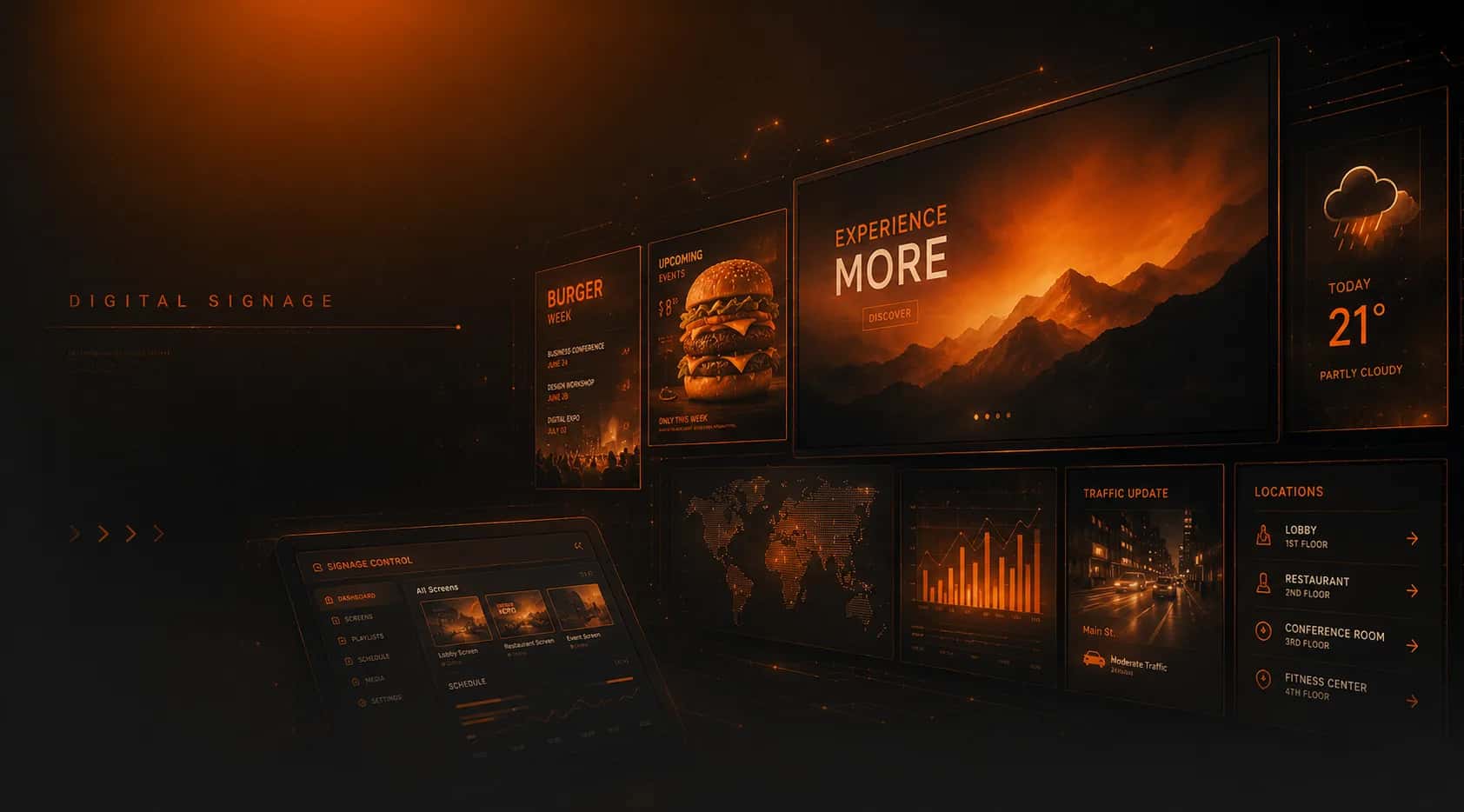
Diffusez menus, promotions, applications d’affichage et visuels IA sur chaque écran : découpés en zones, programmés par jour et par heure, mis à jour en quelques secondes depuis MUSICDJ Backstage. Pour les restaurants, bars, commerces, salles de sport et hôtels.
Chaque écran, le bon message
Concevez une fois, programmez partout, sans technicien.
Menus digitaux
Affichez votre carte à l’écran et modifiez plats ou prix instantanément, sans réimpression.
Visuels générés par IA
Créez en quelques secondes des visuels promotionnels et des fonds aux couleurs de votre marque grâce à l’IA.
Programmation par jour, heure et zone
Menu petit-déjeuner les matins de semaine, happy hour à 17:00, campagne uniquement en décembre : réglez-le une fois, tout se déroule automatiquement.
Tous les écrans, tous les appareils
Fonctionne sur les players MUSICDJ Android et Windows, la MUSICDJ PLAYBOX ou n’importe quel navigateur : transformez n’importe quelle TV en écran intelligent.
Pilotage multisite
Mettez à jour un écran ou tous vos établissements d’un coup depuis Backstage.
L’affichage continue hors ligne
Avec la MUSICDJ PLAYBOX, vos écrans continuent de diffuser même en cas de coupure internet.
Écrans multizones
Vidéo, menu, horloge et bandeau d’actualités sur un même écran : six mises en page prêtes à l’emploi, en paysage ou en portrait.
Groupes d’écrans pour les réseaux
Attribuez un contenu à un groupe une seule fois : chaque écran du groupe, et chaque nouvel écran que vous ajoutez, suit automatiquement.
Pilotage depuis votre téléphone
Changez de playlist, modifiez ce qui s’affiche et vérifiez l’état de vos écrans depuis l’app MUSICDJ Remote.
Applications d’affichage MUSICDJ
Ajoutez du contenu en direct à n’importe quel écran en quelques clics. Chaque application fonctionne sur les players MUSICDJ Android et Windows, et vous pilotez tout depuis l’app MUSICDJ Remote et le tableau de bord central MUSICDJ Backstage.
Visuels IA : du design sans designer
Mettez en avant un nouveau plat, un happy hour ou un événement avec des visuels percutants aux couleurs de votre marque, générés par IA. Décrivez ce que vous voulez et diffusez-le sur vos écrans en quelques minutes : sans outil de design, sans agence.

Écrans multizones : un écran, plusieurs messages
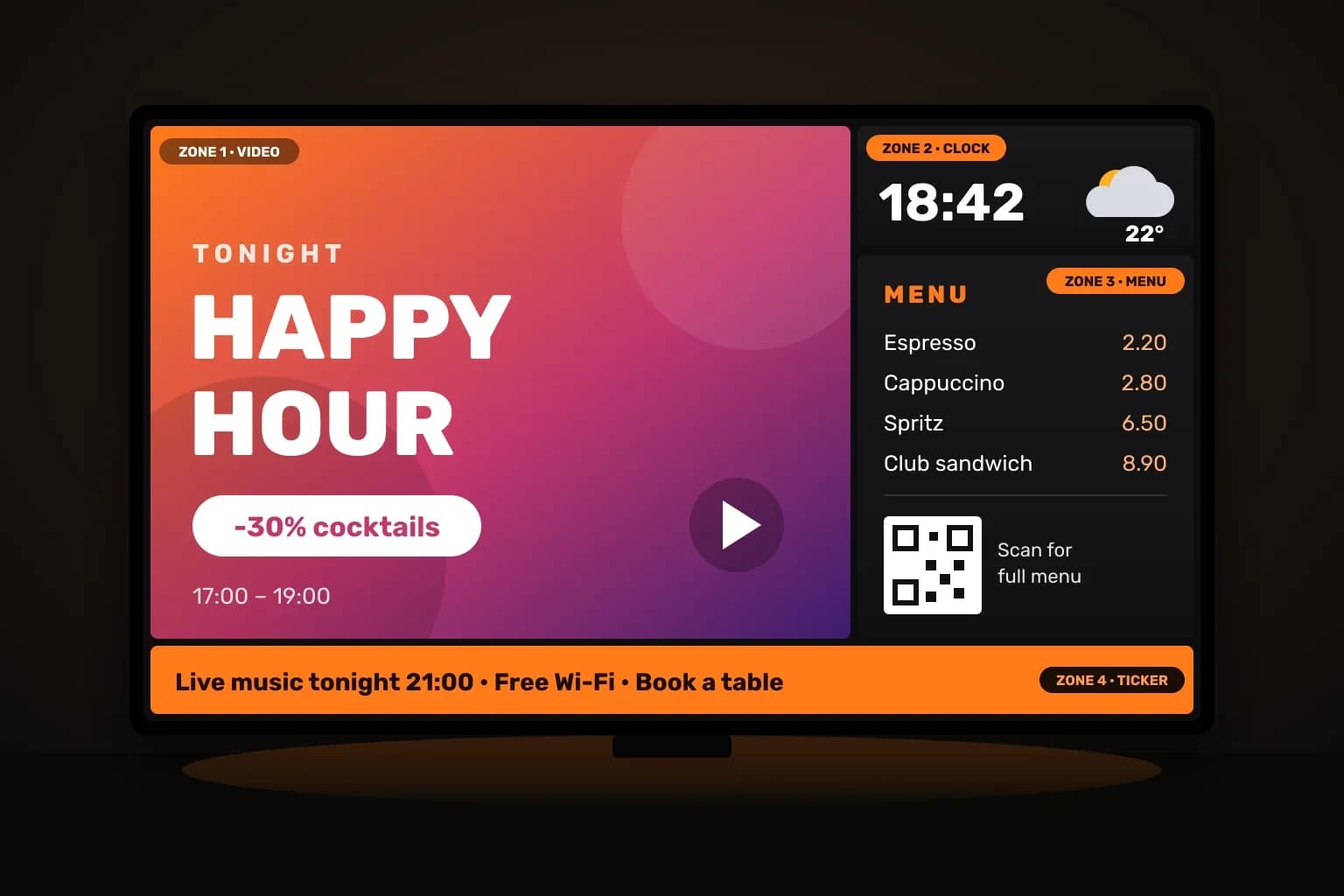
Divisez n’importe quel écran en zones : une vidéo promotionnelle dans la zone principale, votre carte en direct avec les prix sur le côté, l’heure et la météo dans un coin et un bandeau défilant en bas. Choisissez l’une des six mises en page prêtes à l’emploi, en paysage ou en portrait, placez les zones par glisser-déposer dans Backstage, et chaque zone diffuse son propre contenu selon sa propre programmation.
Des menus qui se mettent à jour tout seuls
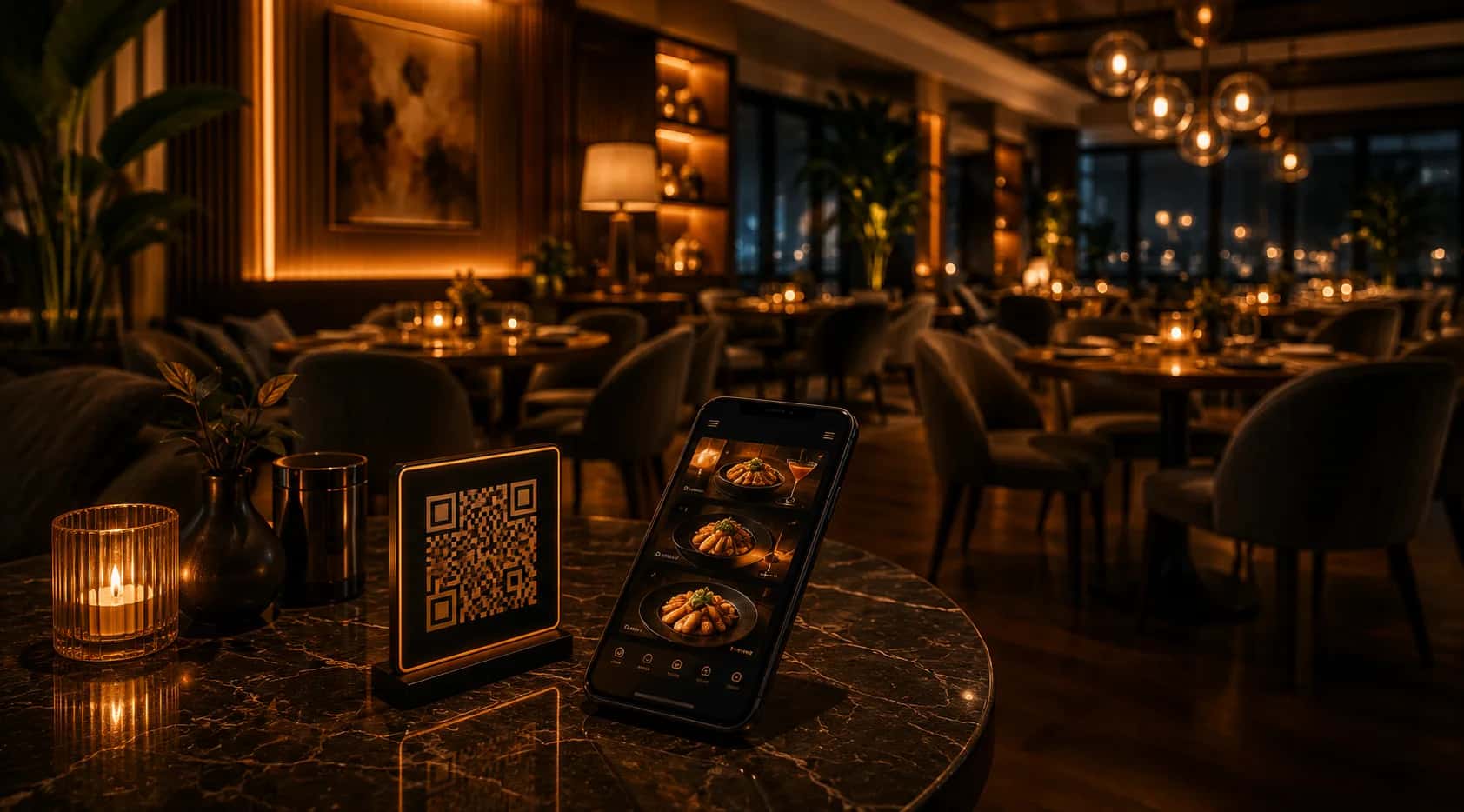
Modifiez un prix ou signalez un plat épuisé une seule fois, et tous les écrans se mettent à jour instantanément. Reliez vos écrans au même menu que votre menu QR Connect : ce que vos clients voient à l’écran et sur leur téléphone correspond toujours.

Comment fonctionne l’affichage MUSICDJ
D’une TV vierge à un écran en direct et programmé, en trois étapes.
- 1
Connectez un écran
Utilisez le player MUSICDJ Android ou la MUSICDJ PLAYBOX, un PC Windows ou n’importe quel navigateur, et associez-le à votre compte en une minute.
- 2
Créez votre contenu
Importez images et vidéos, ajoutez des applications d’affichage et organisez le tout en playlists ou en mises en page multizones dans MUSICDJ Backstage.
- 3
Programmez et pilotez
Définissez jours et horaires pour chaque élément, attribuez des écrans ou des groupes entiers, et modifiez tout ensuite depuis le tableau de bord ou l’app Remote.
MUSICDJ Backstage : tout votre contenu au même endroit
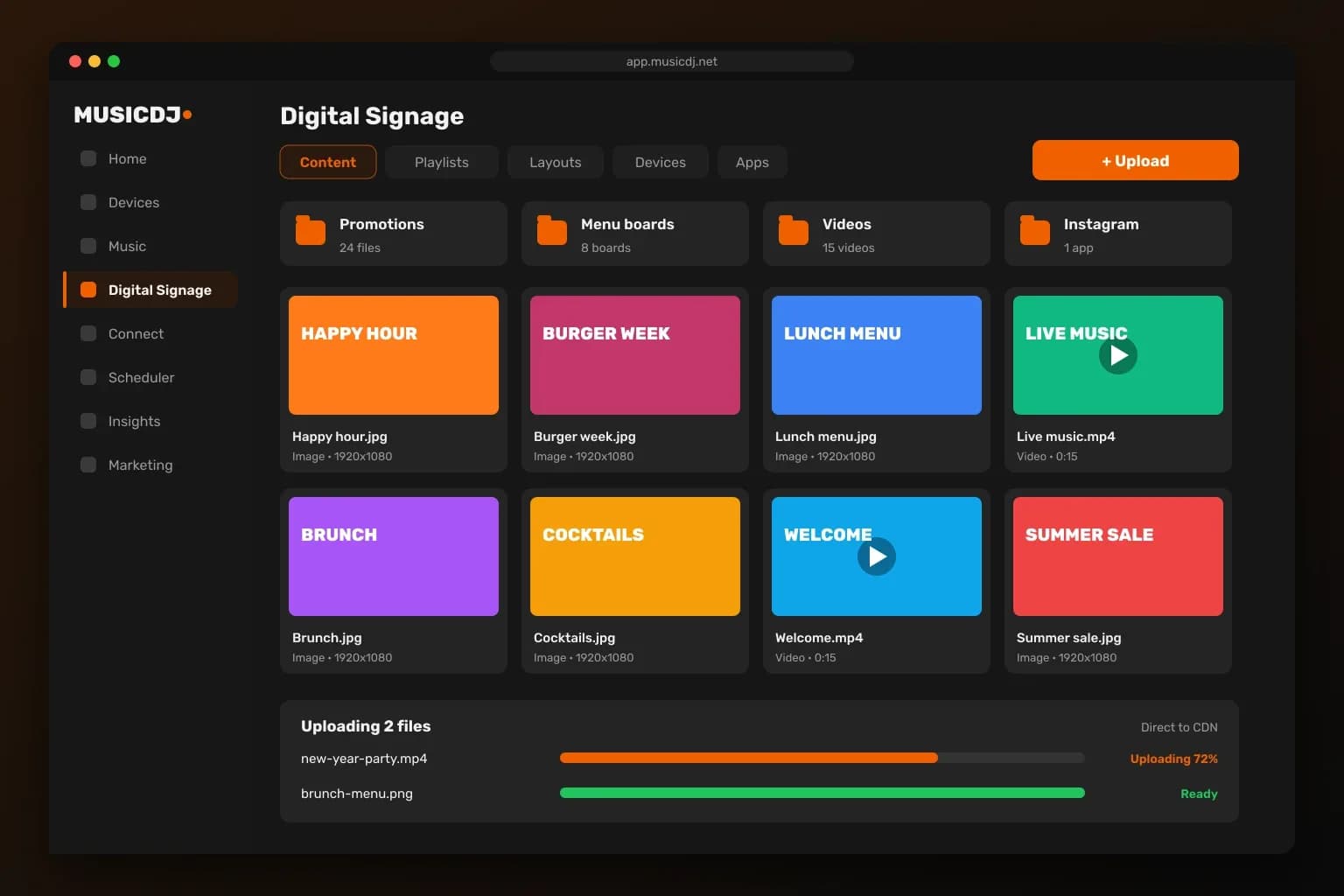
Importez images et vidéos directement sur notre CDN en suivant la progression en direct : elles sont prêtes sur vos écrans en quelques secondes. Les images sont optimisées automatiquement, les vidéos traitées en arrière-plan, et tout reste rangé dans des dossiers, à côté de vos menus digitaux et applications d’affichage.
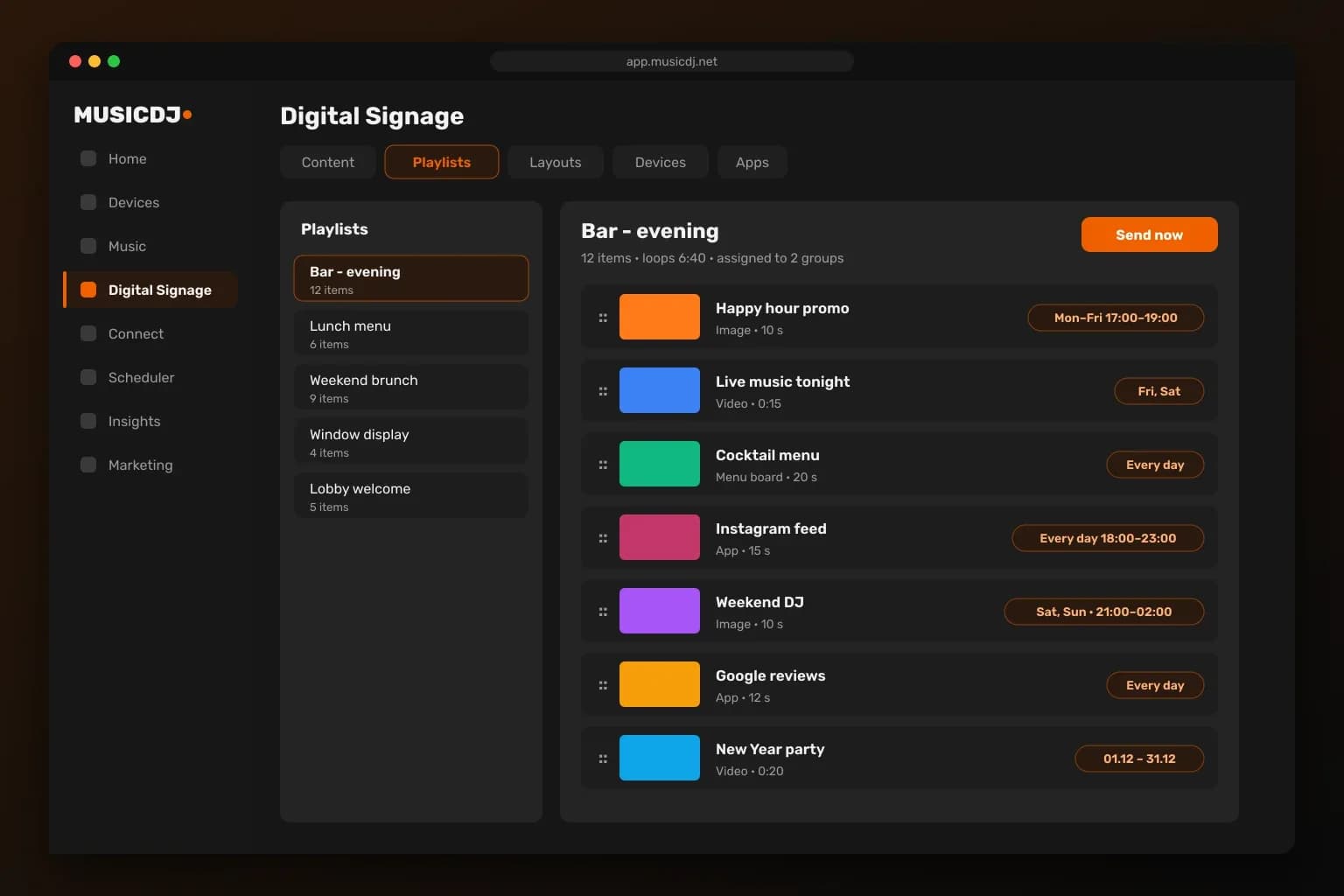
Des playlists avec une vraie programmation
Classez les éléments par glisser-déposer, définissez la durée d’affichage de chacun et choisissez précisément quand il passe : jours de la semaine, heures de la journée et dates de campagne. Le happy hour s’affiche uniquement du lundi au vendredi à partir de 17:00, la promo du Nouvel An uniquement en décembre : réglez-le une fois, MUSICDJ s’occupe du reste. Attribuez une playlist à des écrans précis ou à des groupes entiers et diffusez-la instantanément.
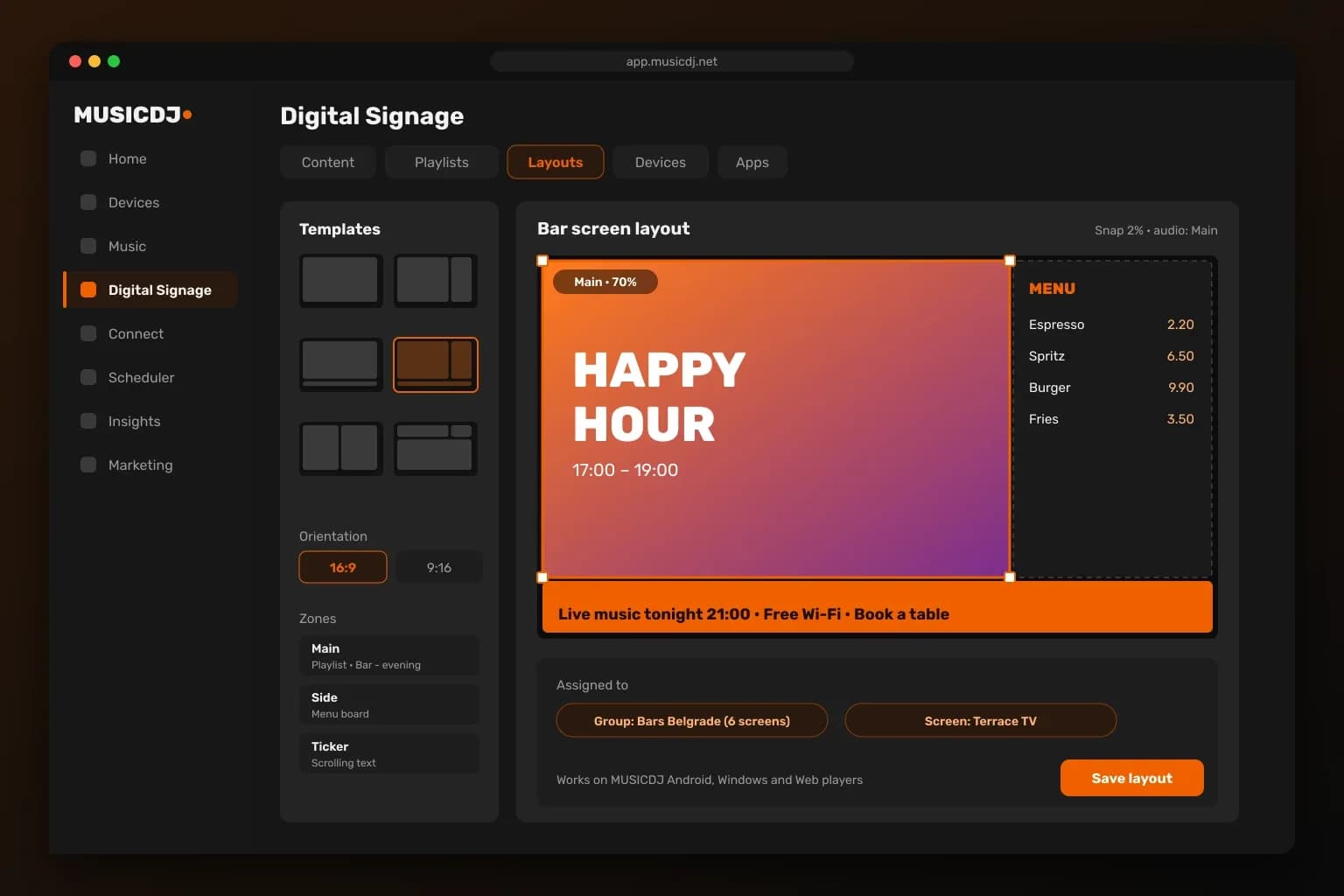
Éditeur de mise en page par glisser-déposer
Choisissez un modèle, déplacez et redimensionnez les zones sur un canevas 16:9 ou 9:16, et placez dans chaque zone une playlist, une application d’affichage ou un bandeau défilant. Choisissez la zone qui diffuse le son, attribuez la mise en page à un écran ou à un groupe, puis enregistrez. Les mises en page fonctionnent sur les players MUSICDJ Android, Windows et Web.
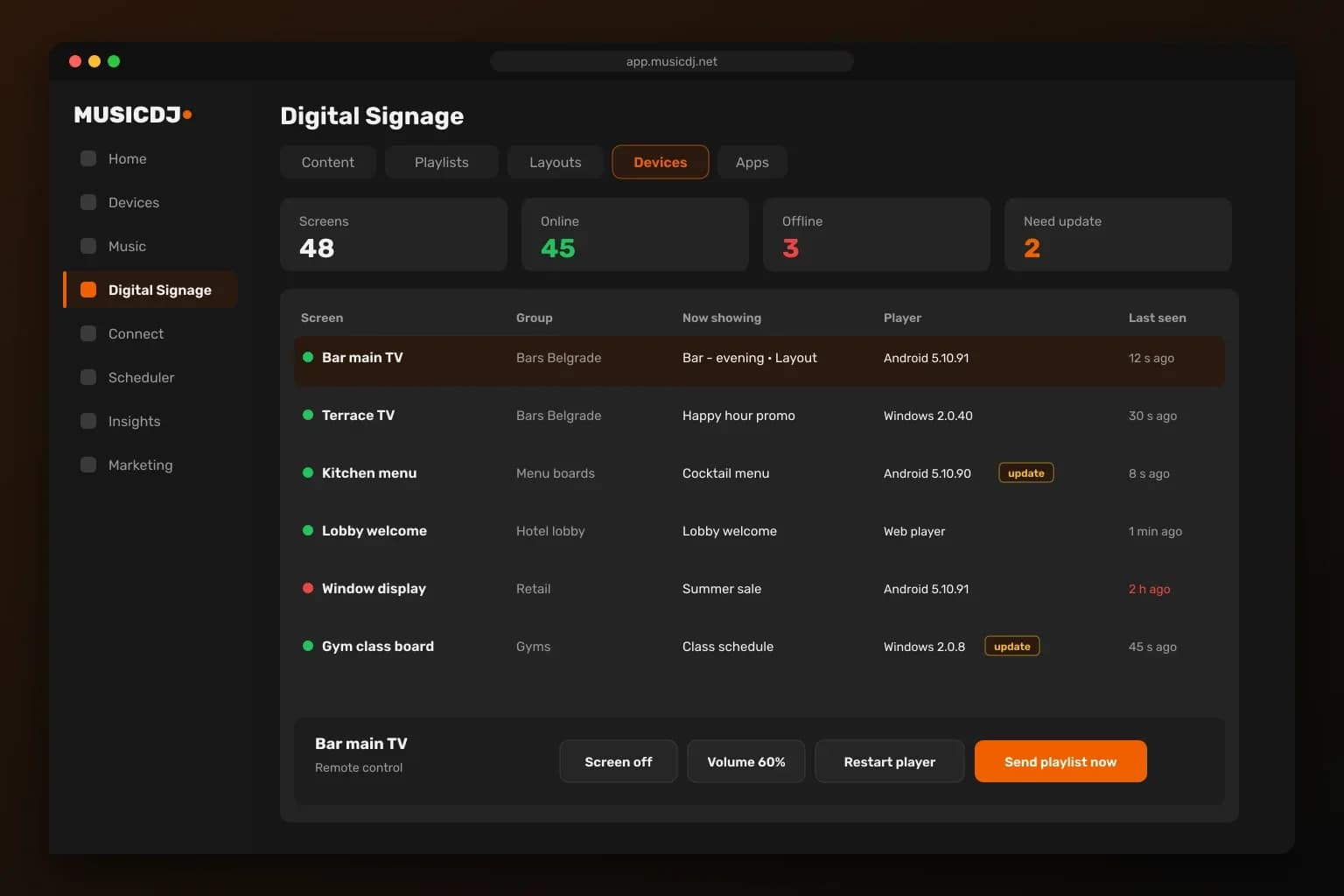
Tous vos écrans sous contrôle
Visualisez tous vos écrans d’un coup d’œil : en ligne ou hors ligne, ce qu’ils affichent en ce moment, leur version de player et la présence d’une mise à jour en attente. Éteignez un écran, réglez le volume, redémarrez le player ou envoyez du nouveau contenu en un clic, depuis le tableau de bord ou depuis l’app MUSICDJ Remote sur votre téléphone.
Conçu pour les équipes et les enseignes multisites
Donnez à chaque responsable les bons accès et gardez tous vos écrans opérationnels.
Rôles d’équipe
Comptes propriétaire, administrateur et employé : chacun ne voit et ne modifie que ce qui le concerne.
Établissements et groupes
Organisez vos écrans par établissement, espace ou enseigne, et mettez à jour un écran, un groupe ou tous vos sites.
Lecture hors ligne
La MUSICDJ PLAYBOX Android et les players Windows continuent d’afficher les images et vidéos téléchargées en cas de coupure internet.
App Remote
Vos responsables modifient contenus, volume et écrans depuis leur téléphone avec l’app MUSICDJ Remote.
Des players pour chaque écran
Choisissez le player adapté à chaque établissement, tous gérés depuis un seul tableau de bord MUSICDJ Backstage.
Pourquoi pas simplement une TV et une clé USB ?
Parce que les écrans gérés à la main vous font perdre du temps, et ça se voit.
USB et PowerPoint font perdre des heures
Chaque modification implique de tout réexporter et d’apporter la clé à chaque écran, dans chaque établissement.
Ni programmation, ni zones
Un diaporama en boucle ne peut pas afficher le bon contenu selon l’heure ou l’espace.
MUSICDJ met à jour à distance
Modifiez un écran ou tous vos établissements depuis le tableau de bord en quelques secondes, et reliez vos écrans à votre carte en direct.
Bien plus que des écrans : une seule plateforme
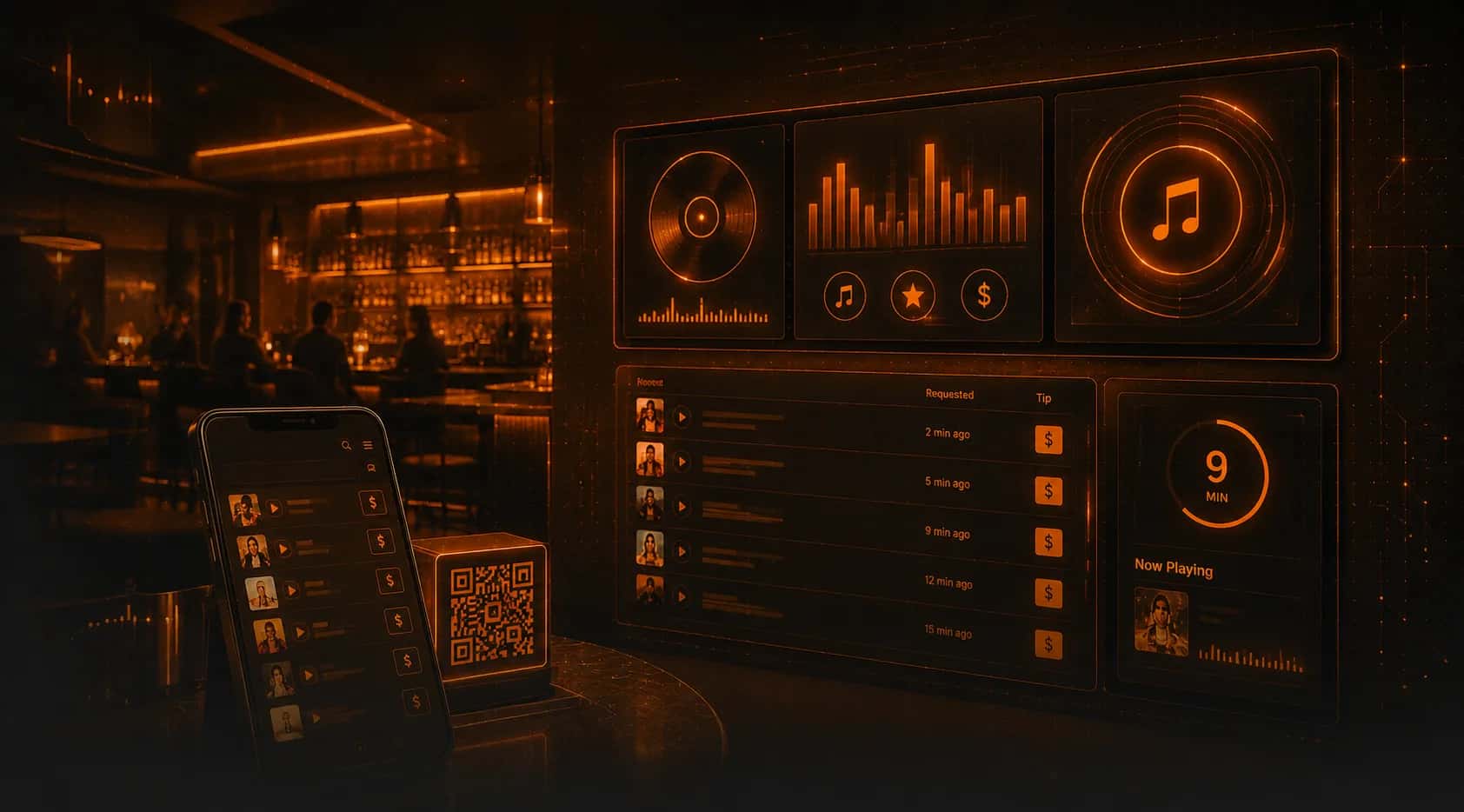
L’affichage dynamique n’est qu’une partie de MUSICDJ. Ajoutez la musique, une app clients et un jukebox payant quand vous le souhaitez : même tableau de bord, même facture.
Conçu pour chaque établissement
Pensé pour les lieux où l’on se retrouve.
Affichage dynamique : FAQ
Que puis-je afficher sur mes écrans ?+
Cartes et menus digitaux, promotions, événements, visuels générés par IA, images et vidéos, programmés par écran et par horaire.
Puis-je afficher ma carte et mettre à jour les prix ?+
Oui. Vos écrans peuvent utiliser le même menu que votre menu QR Connect : un changement de prix met à jour à la fois les écrans et les téléphones de vos clients.
Puis-je programmer le contenu selon l’heure et le lieu ?+
Oui : un contenu différent par écran, par zone et par moment de la journée, réglé une fois et diffusé automatiquement.
De quel matériel ai-je besoin ?+
N’importe quel écran, avec un player MUSICDJ Android ou une MUSICDJ PLAYBOX, un PC Windows ou un navigateur. La MUSICDJ PLAYBOX intègre d’emblée la lecture hors ligne, la supervision à distance et les mises à jour silencieuses.
Puis-je gérer de nombreux établissements ?+
Oui : mettez à jour un écran ou tous vos établissements depuis un seul tableau de bord Backstage.
Puis-je diviser un écran en plusieurs zones ?+
Oui. Choisissez l’une des six mises en page et affichez par exemple une vidéo promotionnelle, votre carte avec les prix, une horloge et un bandeau défilant sur le même écran. Chaque zone a son propre contenu.
Est-ce compatible avec les écrans en portrait (verticaux) ?+
Oui. Les mises en page et les playlists fonctionnent en paysage comme en portrait, pour que les grands menus verticaux et les écrans d’entrée s’affichent correctement.
Puis-je afficher Instagram, les avis Google ou YouTube ?+
Oui. Ajoutez en quelques clics des applications d’affichage comme Instagram, avis Google, YouTube, actualités RSS, météo, horloge, QR codes et pages web.
Que se passe-t-il en cas de coupure internet ?+
La MUSICDJ PLAYBOX Android et les players Windows continuent de diffuser hors ligne leurs images et vidéos téléchargées, et récupèrent les modifications dès le retour de la connexion. Les flux en direct, les pages web et les applications en direct comme la météo ou Instagram nécessitent une connexion.
Combien d’écrans puis-je gérer ?+
Autant que nécessaire. Regroupez vos écrans par établissement ou par espace, et mettez à jour un écran, un groupe ou tous vos sites à la fois.

Votre meilleur message sur chaque écran
Créez un compte gratuit et transformez n’importe quel écran en afficheur à votre image en quelques minutes.